📱 วิธีใช้งานบน TradingView
วิธีใช้งาน BAI Indicator บน TradingView
ทำตามขั้นตอนง่าย ๆ เพื่อเปิด BAI Indicator บนกราฟ ตั้งค่าให้เหมาะกับมือถือ และดาวน์โหลดแอป TradingView เพื่อใช้งานได้ทุกที่
🚀 เริ่มต้นใช้งาน
ตัวอย่างการใช้งาน BAI Indicator · ใช้งานง่าย 5 ขั้นตอน
1เปิดกราฟใน TradingView
2คลิกปุ่ม Indicators (fx) ด้านบนของกราฟ
3เลือกหมวด Invite-only
4คลิก BAI Smart TP/SL Pro (ผู้เขียน: BAI_Indicator)
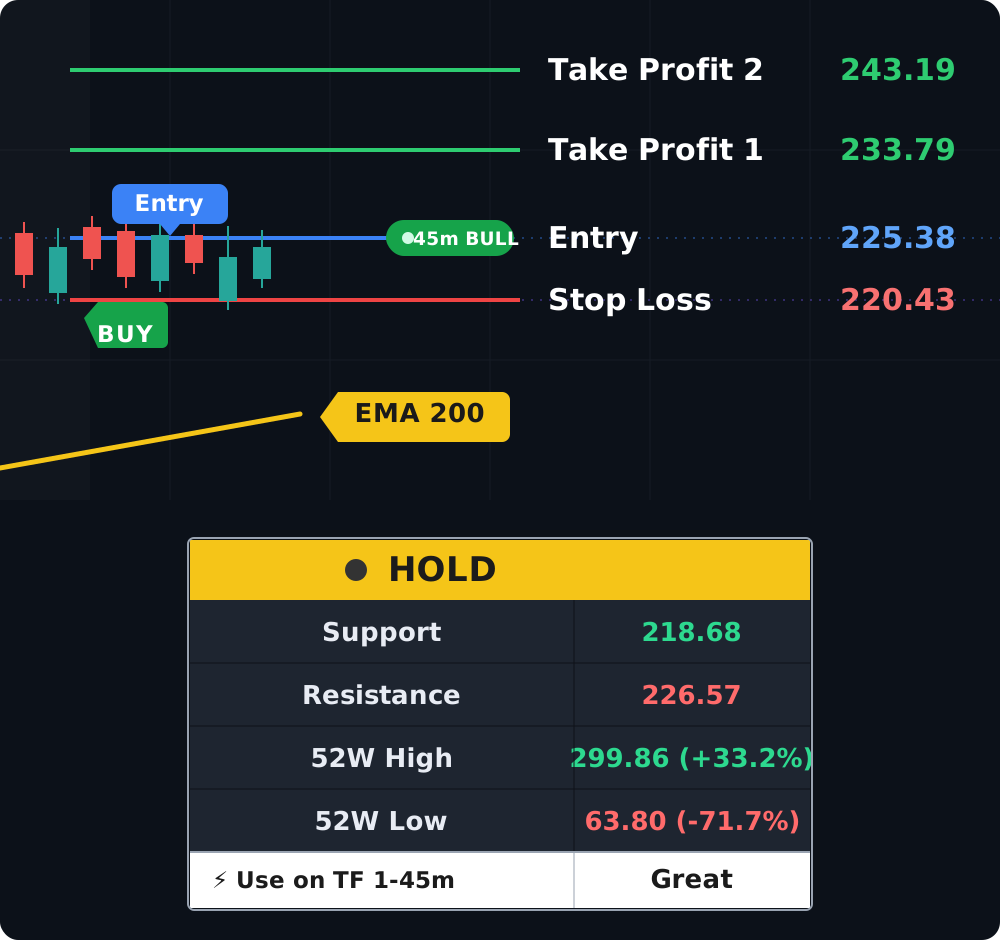
5อินดิเคเตอร์จะแสดงบนกราฟ พร้อม Entry (น้ำเงิน) · Stop Loss (แดง) · Take Profit 1, 2 (เขียว)
⚙️ ปรับให้เหมาะกับมือถือ
วิธีตั้งค่าในแอป
1กดไอคอนตั้งค่า (⚙️ เฟือง) ข้างชื่ออินดิเคเตอร์บนกราฟ ("BAI Smart TP/SL Pro")
2ไปที่แท็บ Inputs
3ในหมวด Display ปรับได้ตามชอบ: เล่นมือถือให้ติ๊ก "Mobile mode" (ซ่อนแถวหัวข้อ ประหยัดพื้นที่) · "Expand" = โชว์ค่าครบทุกตัว · เลือกตำแหน่งตาราง 2 อัน (บนขวา / ล่างซ้าย) และขนาดตัวอักษร (Small/Medium/Large) ได้
📥 ใช้งานบนมือถือ
โหลดแอป TradingView
ดาวน์โหลดแอปเพื่อดูกราฟและ BAI Indicator ได้ทุกที่ หรือเปิดใช้งานบนเว็บได้ทันที